Domain järv.de kaufen?
Wir ziehen mit dem Projekt
järv.de um.
Sind Sie am Kauf der Domain
järv.de interessiert?
domain@kv-gmbh.de · 0541-91531010
Domain järv.de kaufen?
Wie verbinde ich einen Drucker über einen Netzwerk-Switch mit einem Computer?
Um einen Drucker über einen Netzwerk-Switch mit einem Computer zu verbinden, müssen Sie den Drucker an den Switch anschließen und sicherstellen, dass sowohl der Drucker als auch der Computer mit dem gleichen Netzwerk verbunden sind. Anschließend müssen Sie den Drucker auf dem Computer installieren und die entsprechenden Treiber herunterladen, um eine Verbindung herzustellen. Sobald die Installation abgeschlossen ist, können Sie den Drucker über das Netzwerk verwenden. **
Wie verbinde ich Drucker mit Computer?
Um einen Drucker mit einem Computer zu verbinden, benötigen Sie zunächst das passende Kabel, je nachdem ob es sich um einen kabelgebundenen oder drahtlosen Drucker handelt. Schließen Sie das Kabel an den Drucker und den Computer an. Stellen Sie sicher, dass der Drucker eingeschaltet ist und installieren Sie die entsprechende Druckersoftware auf Ihrem Computer. Führen Sie dann einen Testdruck durch, um sicherzustellen, dass die Verbindung erfolgreich hergestellt wurde. Wenn Sie einen drahtlosen Drucker verwenden, müssen Sie möglicherweise auch das WLAN-Passwort eingeben, um die Verbindung herzustellen. **
Ähnliche Suchbegriffe für Verbinde
Top-Angebote
Produkte zum Begriff Verbinde:
-
Code: The Hidden Language of Computer Hardware and Software, Fachbücher von Charles Petzold"Code: The Hidden Language of Computer Hardware and Software" von Charles Petzold ist ein umfassendes Fachbuch, das die Funktionsweise von Computern auf anschauliche und zugängliche Weise erklärt. In diesem aktualisierten Werk werden die komplexen Zusammenhänge zwischen Hardware und Software beleuchtet, wobei der Autor eine Vielzahl von Analogien und Geschichten nutzt, um die Konzepte verständlich zu machen. Das Buch richtet sich an Leser, die ein tieferes Verständnis für die Technologie entwickeln möchten, die unseren Alltag prägt. Es behandelt nicht nur die technischen Aspekte, sondern auch die zugrunde liegenden Prinzipien des Systems und des Denkens in Abstraktionen. Mit cleveren Illustrationen und interaktiven Grafiken wird das Lernen zu einem ansprechenden Erlebnis. Die überarbeitete Ausgabe berücksichtigt die Entwicklungen der letzten Jahre und bietet neue Einblicke in die Welt der Computer und deren Einfluss auf unser Leben.37,80 €*Versand: 0,00 €Sichere Weiterleitung zum Anbieter


-
Wie verbinde ich mich mit einem Netzwerk?
Um sich mit einem Netzwerk zu verbinden, müssen Sie zunächst sicherstellen, dass Ihr Gerät über die erforderliche Netzwerkverbindung verfügt, entweder über WLAN oder Ethernet. Anschließend müssen Sie die Netzwerkeinstellungen auf Ihrem Gerät öffnen und das gewünschte Netzwerk auswählen. Geben Sie gegebenenfalls das Passwort für das Netzwerk ein. Nach erfolgreicher Verbindung sollten Sie eine IP-Adresse zugewiesen bekommen und Zugriff auf das Netzwerk haben. Stellen Sie sicher, dass Sie die richtigen Sicherheitseinstellungen für das Netzwerk konfiguriert haben, um Ihre Verbindung zu schützen. **
-
Wie verbinde ich einen MP3-Player mit einem Computer, um Daten zu übertragen?
Um einen MP3-Player mit einem Computer zu verbinden und Daten zu übertragen, benötigst du ein USB-Kabel. Schließe das eine Ende des Kabels an den USB-Anschluss des Computers und das andere Ende an den entsprechenden Anschluss des MP3-Players an. Sobald die Verbindung hergestellt ist, kannst du den MP3-Player wie ein externes Speichergerät behandeln und Dateien hin und her kopieren. **
-
Wie verbinde ich einen Computer mit WLAN?
Um einen Computer mit WLAN zu verbinden, benötigst du einen WLAN-Adapter. Dies kann entweder eine interne Karte sein, die du in den Computer einbaust, oder ein externer USB-Adapter. Sobald du den Adapter installiert hast, kannst du dich mit dem WLAN-Netzwerk verbinden, indem du die WLAN-Einstellungen deines Computers öffnest, das gewünschte Netzwerk auswählst und das Passwort eingibst. **
-
Wie verbinde ich zwei Computer über eSATA?
Um zwei Computer über eSATA zu verbinden, benötigst du ein eSATA-Kabel. Verbinde das eine Ende des Kabels mit dem eSATA-Anschluss des ersten Computers und das andere Ende mit dem eSATA-Anschluss des zweiten Computers. Stelle sicher, dass beide Computer eSATA-Anschlüsse haben und dass die entsprechenden Treiber installiert sind. **
Wie verbinde ich Receiver mit Internet?
Um deinen Receiver mit dem Internet zu verbinden, benötigst du in der Regel ein Ethernet-Kabel, das du vom Receiver zu deinem Router oder Modem verlegst. Alternativ kannst du auch WLAN nutzen, wenn dein Receiver diese Funktion unterstützt. Stelle sicher, dass du die richtigen Netzwerkeinstellungen in deinem Receiver konfigurierst, um eine Verbindung herzustellen. Überprüfe auch, ob dein Internetzugang funktioniert, indem du z.B. eine Streaming-App öffnest. Wenn du Probleme hast, die Verbindung herzustellen, überprüfe die Anleitung deines Receivers oder wende dich an den Hersteller für weitere Unterstützung. **
Wie verbinde ich einen Internet-Stick?
Um einen Internet-Stick zu verbinden, stecke ihn einfach in einen USB-Anschluss deines Computers oder Laptops. In den meisten Fällen wird der Stick automatisch erkannt und die entsprechenden Treiber werden installiert. Sobald die Verbindung hergestellt ist, kannst du dich mit dem Internet verbinden und surfen. **
Top-Angebote
Produkte zum Begriff Verbinde:
-
Wie verbinde ich einen Drucker über einen Netzwerk-Switch mit einem Computer?
Um einen Drucker über einen Netzwerk-Switch mit einem Computer zu verbinden, müssen Sie den Drucker an den Switch anschließen und sicherstellen, dass sowohl der Drucker als auch der Computer mit dem gleichen Netzwerk verbunden sind. Anschließend müssen Sie den Drucker auf dem Computer installieren und die entsprechenden Treiber herunterladen, um eine Verbindung herzustellen. Sobald die Installation abgeschlossen ist, können Sie den Drucker über das Netzwerk verwenden. **
-
Wie verbinde ich Drucker mit Computer?
Um einen Drucker mit einem Computer zu verbinden, benötigen Sie zunächst das passende Kabel, je nachdem ob es sich um einen kabelgebundenen oder drahtlosen Drucker handelt. Schließen Sie das Kabel an den Drucker und den Computer an. Stellen Sie sicher, dass der Drucker eingeschaltet ist und installieren Sie die entsprechende Druckersoftware auf Ihrem Computer. Führen Sie dann einen Testdruck durch, um sicherzustellen, dass die Verbindung erfolgreich hergestellt wurde. Wenn Sie einen drahtlosen Drucker verwenden, müssen Sie möglicherweise auch das WLAN-Passwort eingeben, um die Verbindung herzustellen. **
-
Wie verbinde ich mich mit einem Netzwerk?
Um sich mit einem Netzwerk zu verbinden, müssen Sie zunächst sicherstellen, dass Ihr Gerät über die erforderliche Netzwerkverbindung verfügt, entweder über WLAN oder Ethernet. Anschließend müssen Sie die Netzwerkeinstellungen auf Ihrem Gerät öffnen und das gewünschte Netzwerk auswählen. Geben Sie gegebenenfalls das Passwort für das Netzwerk ein. Nach erfolgreicher Verbindung sollten Sie eine IP-Adresse zugewiesen bekommen und Zugriff auf das Netzwerk haben. Stellen Sie sicher, dass Sie die richtigen Sicherheitseinstellungen für das Netzwerk konfiguriert haben, um Ihre Verbindung zu schützen. **
-
Wie verbinde ich einen MP3-Player mit einem Computer, um Daten zu übertragen?
Um einen MP3-Player mit einem Computer zu verbinden und Daten zu übertragen, benötigst du ein USB-Kabel. Schließe das eine Ende des Kabels an den USB-Anschluss des Computers und das andere Ende an den entsprechenden Anschluss des MP3-Players an. Sobald die Verbindung hergestellt ist, kannst du den MP3-Player wie ein externes Speichergerät behandeln und Dateien hin und her kopieren. **
Ähnliche Suchbegriffe für Verbinde
-
Code: The Hidden Language of Computer Hardware and Software, Fachbücher von Charles Petzold"Code: The Hidden Language of Computer Hardware and Software" von Charles Petzold ist ein umfassendes Fachbuch, das die Funktionsweise von Computern auf anschauliche und zugängliche Weise erklärt. In diesem aktualisierten Werk werden die komplexen Zusammenhänge zwischen Hardware und Software beleuchtet, wobei der Autor eine Vielzahl von Analogien und Geschichten nutzt, um die Konzepte verständlich zu machen. Das Buch richtet sich an Leser, die ein tieferes Verständnis für die Technologie entwickeln möchten, die unseren Alltag prägt. Es behandelt nicht nur die technischen Aspekte, sondern auch die zugrunde liegenden Prinzipien des Systems und des Denkens in Abstraktionen. Mit cleveren Illustrationen und interaktiven Grafiken wird das Lernen zu einem ansprechenden Erlebnis. Die überarbeitete Ausgabe berücksichtigt die Entwicklungen der letzten Jahre und bietet neue Einblicke in die Welt der Computer und deren Einfluss auf unser Leben.37,80 €*Versand: 0,00 €Sichere Weiterleitung zum Anbieter
-
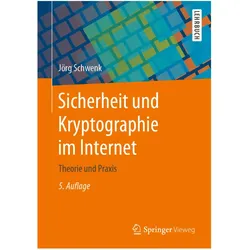
Sicherheit und Kryptographie im Internet, Fachbücher von Jörg SchwenkDas vorliegende Buch bietet eine strukturierte, gut lesbare Einführung zu den wichtigsten Sicherheitsstandards im Internet. Hierzu zählen bekannte Standards wie TLS, OpenPGP, S/MIME, SSH, IPsec und WPA, aber auch die versteckten Sicherheitsfeatures aus der Microsoft-Welt (PPTP, Kerberos), dem Mobilfunk, DNSSEC, Single-Sign-On-Protokollen und Datenformaten wie XML und JSON. Das Verständnis für diese Standards und deren Weiterentwicklung wird durch eine detaillierte Beschreibung der bekannten Angriffe vertieft, insbesondere für TLS liegt hier umfangreiches Material vor. Die 5. Auflage wurde erheblich erweitert und aktualisiert. Neue Themen sind unter anderem die WLAN-Standards WPA2 und WPA3, die neue TLS-Version 1.3, Kerberos, Anti-SPAM-Techniken und moderne Single-Sign-On-Protokolle. Das Thema TLS wird völlig neu dargestellt, und die Kapitel zu E-Mail-Sicherheit und IPsec deutlich erweitert. Eine umfangreiche Einführung in praktische Aspekte der Kryptographie macht dieses Buch ohne zusätzliche Literatur nutzbar.64,99 €*Versand: 0,00 €Sichere Weiterleitung zum Anbieter
-
Wie verbinde ich einen Computer mit WLAN?
Um einen Computer mit WLAN zu verbinden, benötigst du einen WLAN-Adapter. Dies kann entweder eine interne Karte sein, die du in den Computer einbaust, oder ein externer USB-Adapter. Sobald du den Adapter installiert hast, kannst du dich mit dem WLAN-Netzwerk verbinden, indem du die WLAN-Einstellungen deines Computers öffnest, das gewünschte Netzwerk auswählst und das Passwort eingibst. **
-
Wie verbinde ich zwei Computer über eSATA?
Um zwei Computer über eSATA zu verbinden, benötigst du ein eSATA-Kabel. Verbinde das eine Ende des Kabels mit dem eSATA-Anschluss des ersten Computers und das andere Ende mit dem eSATA-Anschluss des zweiten Computers. Stelle sicher, dass beide Computer eSATA-Anschlüsse haben und dass die entsprechenden Treiber installiert sind. **
-
Wie verbinde ich Receiver mit Internet?
Um deinen Receiver mit dem Internet zu verbinden, benötigst du in der Regel ein Ethernet-Kabel, das du vom Receiver zu deinem Router oder Modem verlegst. Alternativ kannst du auch WLAN nutzen, wenn dein Receiver diese Funktion unterstützt. Stelle sicher, dass du die richtigen Netzwerkeinstellungen in deinem Receiver konfigurierst, um eine Verbindung herzustellen. Überprüfe auch, ob dein Internetzugang funktioniert, indem du z.B. eine Streaming-App öffnest. Wenn du Probleme hast, die Verbindung herzustellen, überprüfe die Anleitung deines Receivers oder wende dich an den Hersteller für weitere Unterstützung. **
-
Wie verbinde ich einen Internet-Stick?
Um einen Internet-Stick zu verbinden, stecke ihn einfach in einen USB-Anschluss deines Computers oder Laptops. In den meisten Fällen wird der Stick automatisch erkannt und die entsprechenden Treiber werden installiert. Sobald die Verbindung hergestellt ist, kannst du dich mit dem Internet verbinden und surfen. **
* Alle Preise verstehen sich inklusive der gesetzlichen Mehrwertsteuer und ggf. zuzüglich Versandkosten. Die Angebotsinformationen basieren auf den Angaben des jeweiligen Shops und werden über automatisierte Prozesse aktualisiert. Eine Aktualisierung in Echtzeit findet nicht statt, so dass es im Einzelfall zu Abweichungen kommen kann. ** Hinweis: Teile dieses Inhalts wurden von KI erstellt.